
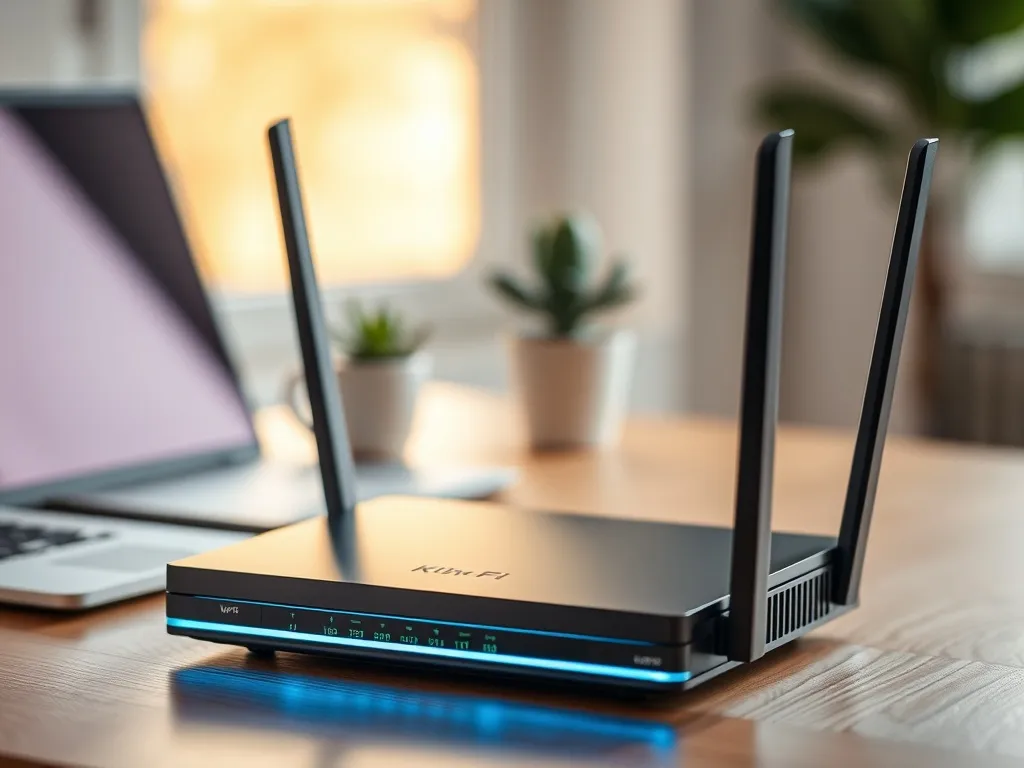
Masz w domu nowszy router i zastanawiasz się, czy już korzystasz z Wi‑Fi 6? Chcesz sprawdzić, czy twój obecny sprzęt w ogóle obsługuje ten standard, zanim kupisz nowy komputer lub telefon. Z tego poradnika dowiesz się krok po kroku, jak sprawdzić, czy router wspiera Wi‑Fi 6 (i Wi‑Fi 6E), oraz na co zwrócić uwagę w specyfikacji.
Czym jest Wi‑Fi 6 i Wi‑Fi 6E?
Wi‑Fi 6 to handlowa nazwa standardu IEEE 802.11ax, wprowadzonego przez organizację Wi‑Fi Alliance. Ten standard ma zapewniać wyższe prędkości, lepszą wydajność w zatłoczonych sieciach i stabilniejsze połączenie, zarówno w paśmie 2,4 GHz, jak i 5 GHz. W przeciwieństwie do Wi‑Fi 5 (802.11ac), które działa wyłącznie w paśmie 5 GHz, Wi‑Fi 6 wykorzystuje oba pasma – co przekłada się na mocniejszy sygnał w starszych urządzeniach i w miejscach, gdzie ściany tłumią 5 GHz.
Wi‑Fi 6E bazuje na tej samej technologii 802.11ax, ale dodaje nowe pasmo 6 GHz. To właśnie litera „E” oznacza „extended” – rozszerzenie. Router z Wi‑Fi 6E może nadawać w trzech zakresach: 2,4 GHz, 5 GHz oraz 6 GHz. Pasmo 6 GHz jest mniej zatłoczone, ma więcej wolnych kanałów i pozwala na bardzo szerokie kanały 160 MHz, dlatego lepiej nadaje się do zastosowań takich jak streaming wideo 4K/8K, AR/VR czy gry online na wielu urządzeniach jednocześnie.
Jakie są najważniejsze różnice między generacjami Wi‑Fi?
Żeby łatwiej zrozumieć, czy warto szukać informacji o Wi‑Fi 6 na routerze, warto porównać podstawowe generacje standardów bezprzewodowych. Nazwy handlowe Wi‑Fi 4, 5, 6 i 6E odpowiadają konkretnym numerom 802.11 oraz pasmom radiowym. Różnice dotyczą nie tylko prędkości, ale także szerokości kanału oraz obsługiwanych częstotliwości.
Dane zebrane w prostej tabeli pomogą ci szybko ocenić, z jakim standardem masz do czynienia i czego możesz oczekiwać od routera w codziennym użytkowaniu.
| Wersja 802.11 | Nazwa handlowa | Pasma i szerokość kanału |
| 802.11n | Wi‑Fi 4 | 2,4 / 5 GHz, 20 i 40 MHz |
| 802.11ac | Wi‑Fi 5 | 2,4 / 5 GHz, do 80 MHz |
| 802.11ax | Wi‑Fi 6 | 2,4 / 5 GHz, do 160 MHz |
| 802.11ax | Wi‑Fi 6E | 2,4 / 5 / 6 GHz, do 160 MHz |
Wi‑Fi 6 i 6E wprowadzają funkcje takie jak MU‑MIMO (obsługa wielu urządzeń jednocześnie), wyższą modulację 1024‑QAM oraz lepsze zarządzanie kanałami. To właśnie te rozwiązania poprawiają działanie sieci w mieszkaniach, gdzie w jednym czasie pracuje kilkanaście urządzeń – laptopy, smartfony, konsole czy telewizory.
Jak najszybciej sprawdzić, czy router obsługuje Wi‑Fi 6?
Najprostsza metoda w wielu przypadkach nie wymaga żadnego logowania do panelu administracyjnego. Wystarczy dobrze obejrzeć obudowę routera i pudełko, w którym przyszedł sprzęt. Producenci bardzo chętnie umieszczają oznaczenia typu Wi‑Fi 6 czy Wi‑Fi 6E na naklejkach, ponieważ to jedna z głównych cech sprzedażowych nowego urządzenia.
Jeśli router masz od operatora internetu, sprawa bywa trochę trudniejsza. Urządzenia „od dostawcy” często mają mniej wyraźne oznaczenia, ale zwykle na etykiecie na spodzie znajduje się kod standardu, np. 802.11ac albo 802.11ax. To właśnie ten zapis jasno powie ci, czy sprzęt wspiera Wi‑Fi 6.
Sprawdzenie nazwy modelu i oznaczeń na obudowie
Dobrym pierwszym krokiem jest dokładne sprawdzenie obudowy routera. Znajdziesz tam nie tylko nazwę producenta, ale też oznaczenie modelu i czasem skrócony opis standardów sieciowych. Krótki rzut oka często wystarcza, by od razu zorientować się, czy router należy do generacji Wi‑Fi 5, czy już Wi‑Fi 6.
Jeśli logo lub opis na obudowie nic nie wyjaśnia, spisz dokładną nazwę modelu z naklejki na spodzie urządzenia. Ten model posłuży ci potem do wyszukania szczegółowej specyfikacji na stronie producenta lub w instrukcji obsługi.
Podczas oglądania obudowy zwróć uwagę na takie elementy:
- napisy typu „Wi‑Fi 6”, „AX”, „Wi‑Fi 6E” na górze lub z przodu obudowy,
- pełna nazwa modelu na spodzie, np. „RT‑AX88U”, „ZenWiFi ET8”, „AX6000”,
- naklejka z parametrami, gdzie może pojawić się „802.11ax” albo „AX3000”,
- oznaczenia pasm, np. „Tri‑Band 2,4/5/6 GHz” lub „Dual‑Band 2,4/5 GHz”.
Jak odczytać nazwy typu AX3000 czy AX6000?
W wielu modelach producenci stosują nazwy handlowe, które nie mówią wprost o standardzie 802.11, ale da się z nich odczytać generację Wi‑Fi. Przykładowo, w routerach ASUS bardzo często w nazwie pojawia się przedrostek AX. Jeśli widzisz oznaczenie pokroju „AX3000”, „AX5400” czy „RT‑AX86U”, to sygnał, że router obsługuje Wi‑Fi 6.
Z kolei modele z oznaczeniem „ET” albo informacją o paśmie 6 GHz (np. ZenWiFi ET8) wskazują na obsługę standardu Wi‑Fi 6E. W opisach technicznych pojawiają się wtedy zapisy o pracy w paśmie 6 GHz i dodatkowych kanałach 160 MHz. To ułatwia szybkie oddzielenie zwykłego Wi‑Fi 6 od rozszerzonego 6E.
Jak sprawdzić obsługę Wi‑Fi 6 w dokumentacji i specyfikacji?
Gdy znasz już nazwę routera, możesz przejść do najpewniejszego źródła informacji, czyli dokumentacji technicznej. To szczególnie istotne, jeśli chcesz mieć pewność, czy router poradzi sobie z Wi‑Fi 6, Wi‑Fi 6E, a może nawet Wi‑Fi 7. Opisy producentów zwykle zawierają pełny wykaz obsługiwanych standardów, pasm i zabezpieczeń, takich jak WPA3.
Warto poświęcić kilka minut na spokojne przejrzenie tabelki „Network Standard” lub „Specyfikacja sieciowa”. Dzięki temu nie będzie wątpliwości, czy router obsługuje odpowiedni standard, czy tylko starsze Wi‑Fi 4 lub 5.
Instrukcja papierowa i pdf od producenta
Jeśli router kupiłeś samodzielnie, pierwszym miejscem, gdzie możesz szukać informacji o Wi‑Fi 6, jest instrukcja obsługi dołączona do opakowania. W rozdziałach opisujących parametry techniczne znajdziesz sekcję „Standardy sieci bezprzewodowej” lub podobną. W tej tabeli producenci wypisują skróty w stylu 802.11n, 802.11ac, 802.11ax.
W wersji elektronicznej – pliku PDF – tę samą informację łatwo wyszukasz, używając funkcji „Znajdź” i wpisując „ax” albo „802.11ax”. Jeśli w tabeli widzisz 802.11ax, router obsługuje Wi‑Fi 6. Jeżeli dodatkowo podano pasmo 6 GHz, to znaczy, że urządzenie należy do grupy Wi‑Fi 6E.
Strona internetowa producenta i sekcja Tech Specs
W przypadku marek takich jak ASUS, TP‑Link, Netgear czy inni popularni producenci, pełne dane techniczne znajdują się na stronie wsparcia danego modelu. W routerach ASUS opis jest zwykle w sekcji „Tech Specs” lub „Specyfikacja techniczna”, gdzie w polu „Network Standard” znajdziesz szczegółowe informacje o obsługiwanych protokołach.
W praktyce wygląda to prosto: na stronie producenta wpisujesz w wyszukiwarkę nazwę routera (np. „ZenWiFi ET8”), przechodzisz do zakładki „Tech Specs” i odczytujesz listę standardów. Jeżeli znajduje się tam Wi‑Fi 6 (802.11ax) lub Wi‑Fi 6E (802.11ax 6 GHz), masz pewność, że router obsługuje najnowszą generację sieci bezprzewodowej.
Jak wykorzystać komputer z Windows, żeby sprawdzić standard Wi‑Fi?
Czasem łatwiej zajrzeć do ustawień komputera niż szukać pudełka po routerze. System Windows 11 i Windows 10 potrafią pokazać, z jakim standardem Wi‑Fi łączy się w danej chwili twoje urządzenie. Trzeba jednak rozróżnić dwie rzeczy: standard obsługiwany przez kartę sieciową oraz standard, w którym działa sam router.
Karta może wspierać Wi‑Fi 6, ale jeśli router jest starszy, połączenie i tak będzie działać w trybie Wi‑Fi 5 lub 4. Dlatego odczyt z komputera traktuj jako wskazówkę, a nie ostateczny dowód możliwości routera. Najlepiej zestawić te informacje z danymi z dokumentacji sprzętu.
Sprawdzenie standardu karty Wi‑Fi poleceniem netsh
Na komputerach z systemem Windows możesz użyć wiersza polecenia lub terminala, aby sprawdzić, jakie standardy obsługuje karta bezprzewodowa. To przydatne, gdy kupiłeś nowy router Wi‑Fi 6, ale nie wiesz, czy komputer wykorzysta jego możliwości. Polecenie pozwala też zobaczyć, czy twoje urządzenie wspiera nowsze technologie, w tym Wi‑Fi 7 (802.11be).
Po wykonaniu komendy zobaczysz listę obsługiwanych typów urządzeń radiowych, m.in. wpisy 802.11ax dla Wi‑Fi 6/6E oraz 802.11be dla Wi‑Fi 7. W sekcji „Uwierzytelnianie i szyfrowanie” warto sprawdzić, czy pojawia się WPA3 Personal lub WPA3 Enterprise, co świadczy o obsłudze najnowszych zabezpieczeń.
Na komputerze z Windows możesz wykonać kilka prostych kroków, żeby zebrać potrzebne informacje:
- Otwórz wiersz polecenia lub terminal z uprawnieniami użytkownika.
- Wpisz komendę: netsh wlan show drivers i naciśnij Enter.
- Odszukaj sekcję z obsługiwanymi standardami radiowymi 802.11.
- Sprawdź, czy na liście widnieje 802.11ax lub 802.11be oraz jakie metody uwierzytelniania są wymienione.
Co mówi ci nazwa połączenia Wi‑Fi w Windows?
Po połączeniu komputera z siecią możesz też zajrzeć do ustawień Wi‑Fi w Windows 11. W zakładce Ustawienia > Sieć i Internet > Wi‑Fi znajdziesz informacje o aktualnie używanym połączeniu, m.in. częstotliwości i kanale. Dla Wi‑Fi 6 i 6E interesujące są takie dane jak liczba używanych pasm czy szerokość kanału.
Jeśli twoja sieć działa np. w paśmie 5 GHz z szerokością kanału 160 MHz, a karta obsługuje 802.11ax, to bardzo prawdopodobne, że router pracuje w trybie Wi‑Fi 6. W modelach zgodnych z Wi‑Fi 7 można dodatkowo zobaczyć obsługę multi‑link (MLO), czyli jednoczesne wykorzystanie kilku pasm, co zwiększa stabilność i przepustowość połączenia.
Obecność standardu 802.11ax w specyfikacji routera lub karty sieciowej jest najprostszym i najpewniejszym dowodem na obsługę Wi‑Fi 6.
Jak upewnić się, że urządzenia końcowe skorzystają z Wi‑Fi 6?
Nawet najlepszy router z Wi‑Fi 6 nie przyniesie pełnych korzyści, jeśli urządzenia w domu obsługują tylko Wi‑Fi 4 lub 5. Dlatego warto równolegle sprawdzić, czy twój laptop, komputer stacjonarny, smartfon albo konsola potrafią łączyć się w standardzie Wi‑Fi 6 lub 6E. W przeciwnym razie połączenie będzie działać, ale w niższym standardzie, czyli ze starszymi parametrami.
W komputerach ASUS informacje o karcie Wi‑Fi znajdziesz na przykład w aplikacji MyASUS. W zakładce „Informacje o systemie” wyświetlany jest model karty bezprzewodowej i dopisek, że obsługuje ona standard Wi‑Fi 6. W innych markach podobne dane znajdują się w Menedżerze urządzeń lub w narzędziach producenta.
Jak sprawdzić zgodność telefonu, laptopa lub karty sieciowej?
Najprostsze rozwiązanie w przypadku telefonu lub tabletu to wejście na oficjalną stronę producenta danego modelu. W specyfikacji, w części „Łączność” lub „Sieć bezprzewodowa”, pojawi się informacja o Wi‑Fi 6 lub 6E. Tylko urządzenia z obsługą 6 GHz mogą połączyć się z siecią Wi‑Fi 6E. Te, które mają wyłącznie Wi‑Fi 6, korzystają z pasma 2,4 GHz i 5 GHz.
W przypadku komputerów stacjonarnych i laptopów można dodatkowo wyszukać oznaczenie modułu, np. Intel AX210. Ten konkretny adapter sieciowy obsługuje pasmo 6 GHz, więc dobrze współpracuje z routerami Wi‑Fi 6E. Informacja o paśmie 6 GHz pojawia się w jego specyfikacji technicznej, co ułatwia dopasowanie sprzętu do możliwości routera.
Router z Wi‑Fi 6E obsłuży urządzenia z Wi‑Fi 5 i Wi‑Fi 6, ale te starsze połączą się wyłącznie w pasmach 2,4 i 5 GHz.
O czym jeszcze pamiętać przy sprawdzaniu obsługi Wi‑Fi 6?
Sama obecność Wi‑Fi 6 to nie wszystko. W praktyce równie ważne są obsługiwane zabezpieczenia, pasma dostępne w twoim kraju oraz fakt, że protokołów Wi‑Fi nie da się „dodać” aktualizacją firmware. Jeżeli router sprzętowo nie obsługuje 802.11ax, żadne nowe oprogramowanie nie zamieni go w model z Wi‑Fi 6, 6E ani 7.
Warto też wziąć pod uwagę różnice w lokalnych regulacjach radiowych. Zakresy kanałów w paśmie 2,4 GHz, 5 GHz i 6 GHz mogą się różnić między krajami, co wpływa na liczbę dostępnych kanałów i potencjalną przepustowość w konkretnym regionie.
Przy analizie możliwości routera zwróć uwagę także na kilka dodatkowych elementów:
- czy sprzęt wspiera WPA3, czyli nowszy standard zabezpieczeń,
- jakie pasma są aktywne w twojej wersji sprzętu (2,4 / 5 / 6 GHz),
- ile strumieni danych i jaką szerokość kanału oferuje router,
- czy producent podaje wsparcie dla Wi‑Fi 6/6E w materiałach marketingowych i instrukcji.
Protokołu Wi‑Fi 5 nie zamienisz w Wi‑Fi 6E lub Wi‑Fi 7 aktualizacją oprogramowania – za obsługę odpowiada fizyczny moduł radiowy w routerze.
Jeśli po przejrzeniu obudowy, dokumentacji i ustawień systemu widzisz w wielu miejscach ten sam zapis 802.11ax, masz w domu router, który obsługuje Wi‑Fi 6. W takim przypadku kolejnym krokiem jest już tylko dopasowanie do niego urządzeń końcowych, które potrafią z niego w pełni korzystać.